
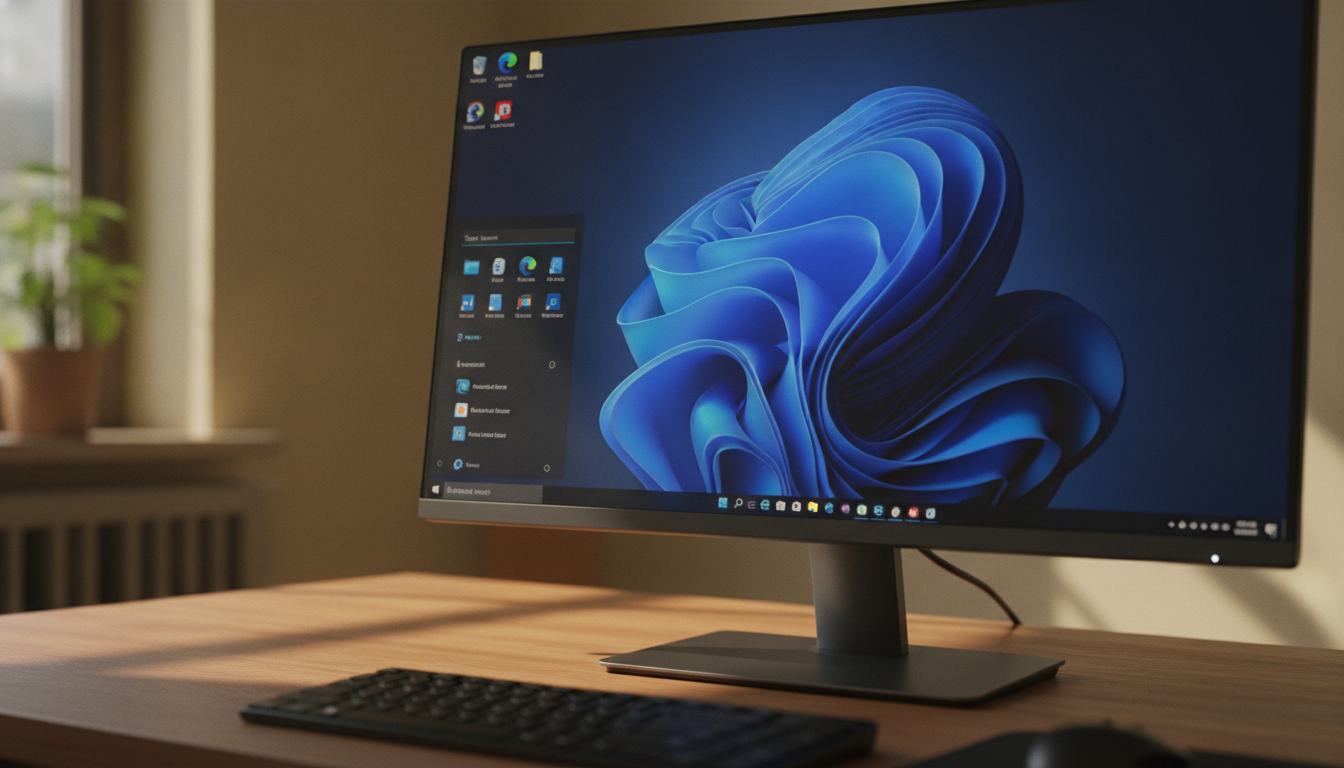

Die Taskleiste von Windows 11 hat mit ihrer standardmäßigen zentrierten Anordnung eine deutliche optische Veränderung erfahren, die viele Nutzer vor ungewohnte Herausforderungen stellt. Ursprünglich konzipiert, um ein modernes und ästhetisch ansprechendes Benutzererlebnis zu bieten, schiebt Microsoft das Startmenü sowie alle wichtigen Taskleisten-Icons in die Mitte des Bildschirms. Dieses Design orientiert sich an konkurrierenden Betriebssystemen wie macOS und ChromeOS und soll vor allem auf Breitbildschirmen eine schnellere Erreichbarkeit gewährleisten. Trotz der optischen Vorteile sehnen sich zahlreiche Anwender weiterhin nach der klassischen, linksbündigen Taskleisten-Ausrichtung, die sie aus früheren Windows-Versionen gewöhnt sind, um ihre Arbeitsabläufe intuitiver und produktiver zu gestalten.
Der Wunsch, die Taskleiste linksbündig auszurichten, ist nicht nur eine Frage der Gewohnheit, sondern auch ein ergonomisches Anliegen. Viele Nutzer berichten, dass die zentrierte Positionierung die Navigation erschwert und den Blick unnötig ablenkt. Darüber hinaus optimieren bestimmte Arbeitskontexte und persönliche Vorlieben die Produktivität mehr, wenn die Taskleiste an der linken Seite verbleibt. Unternehmen und IT-Administratoren stehen deshalb häufig vor der Herausforderung, individuelle oder unternehmensweite Einstellungen vorzunehmen, die nicht immer über die regulären Windows-Einstellungen zu realisieren sind.
In diesem Beitrag wird detailliert erläutert, wie die Taskleiste in Windows 11 linksbündig ausgerichtet werden kann – sowohl für den durchschnittlichen Anwender über die Windows Einstellungen als auch für Power User und Administratoren mittels Registry, Gruppenrichtlinien und PowerShell. Zudem werden die Vor- und Nachteile der verschiedenen Ausrichtungen beleuchtet, mögliche Problemquellen und sinnvolle Anpassungen für eine optimale Benutzeroberfläche diskutiert. Außerdem wird auf softwarebasierte Lösungen von Drittanbietern eingegangen, die zusätzliche Flexibilität bei der Taskleisten-Personalisierung ermöglichen.
Die zentrierte Taskleiste in Windows 11: Designprinzipien und Nutzerreaktionen
Mit Windows 11 hat Microsoft die Taskleiste grundlegend überarbeitet. Die Verschiebung der Taskleisten-Icons von links nach Mitte ist Teil eines umfassenden Windows 11 Designs, das ein „zentriertes Erlebnis“ schaffen möchte. Dabei sollen wesentliche Elemente wie das Startmenü schneller auffindbar sein und die Benutzeroberfläche insgesamt moderner und aufgeräumter erscheinen. Auf Geräten mit Breitbild- oder Ultra-Wide-Displays ist die Mittelpositionierung besonders vorteilhaft, da sie den kurzen Weg zu wichtigen Anwendungen fördert und das Auge des Nutzers weniger wandern muss.
Diese Designentscheidung ist ein Zugeständnis an die zunehmende Vielfalt an Hardware-Formfaktoren und Nutzungsarten. Beispielsweise profitieren Touch-Geräte und Convertibles von einer zentralen Taskleiste, da die Bedienung intuitiver und benutzerfreundlicher wirkt. Damit wird auch der Trend zu mobilen und hybriden Arbeitsmodellen unterstützt, der in den letzten Jahren weiterhin an Bedeutung gewonnen hat.
Jedoch hat die neue Taskleisten-Positionierung auch Kritik ausgelöst. Viele langjährige Windows-Nutzer empfinden die Umstellung als hinderlich, da das Muskelgedächtnis sowie eingeübte Bewegungsabläufe gestört werden. Die Start-Schaltfläche und typische Symbole befinden sich nicht mehr an der gewohnten linken unteren Ecke, was anfänglich Produktivitätseinbußen nach sich ziehen kann. Firmen, die auf Standards setzen, sehen sich vor die Aufgabe gestellt, ihre Mitarbeiter an die neue Benutzeroberfläche zu gewöhnen oder alternative Lösungen bereitzustellen.
Gründe für die zentrierte Taskleiste im Überblick:
- Modernisierung des Windows 11 Designs – klarer, aufgeräumter Desktop.
- Optimiert für große und diverse Displays – besonders Breitbild- oder Ultra-Wide-Bildschirme profitieren.
- Bessere Bedienbarkeit auf Touch-Geräten – erleichtert interaktive Bedienung auf Touchscreens.
- Einheitlicheres Nutzererlebnis – visuelle Vereinheitlichung mit anderen Betriebssystemen.
Gleichzeitig führt die Abkehr von der traditionellen linksbündigen Taskleiste zu erhöhter Nachfrage nach personalisierbaren Anpassungen. Microsoft hat darauf reagiert, indem es die Option für eine linksbündige Taskleiste weiterhin anbietet, sie jedoch in den Einstellungen etwas versteckt.
Windows 11 Taskleiste linksbündig ausrichten: Schritt-für-Schritt Anleitung über die Windows Einstellungen
Die schnellste und einfachste Methode, die Taskleiste in Windows 11 linksbündig auszurichten, erfolgt direkt über die Windows Einstellungen. Dabei sind keine technischen Vorkenntnisse oder spezielle Berechtigungen erforderlich. Diese Vorgehensweise ist für alle Nutzer-Editionen von Windows 11 geeignet, also auch für Home-User.
Anleitung zur linksbündigen Ausrichtung der Taskleiste:
- Öffnen der Einstellungen: Mit der Tastenkombination Windows + I oder über das Startmenü.
- Navigation zur Personalisierung: Im linken Menü „Personalisierung“ auswählen.
- Taskleiste auswählen: In der Liste den Punkt „Taskleiste“ anklicken.
- Taskleistenverhalten öffnen: Nach unten scrollen und „Taskleistenverhalten“ aufklappen.
- Taskleistenausrichtung wählen: Das Dropdown-Menü neben „Taskleistenausrichtung“ anklicken und „Links“ auswählen.
- Änderung sofort sichtbar: Die Taskleiste rückt umgehend nach links, ohne dass ein Neustart nötig ist.
Diese Einstellung bleibt dauerhaft erhalten, auch nach zukünftigen Updates, da sie benutzerspezifisch in den Windows Einstellungen verankert ist. Daraus folgt eine unkomplizierte Wiederherstellung der gewohnten Benutzeroberfläche.
Das Verfahren wurde in verschiedenen Unternehmensnetzwerken eingeführt, um individuell oder gruppenweise die Produktivität zu steigern und Verwirrungen durch ungewohnte UI-Elemente zu minimieren.
Übersicht der Vorteile dieser Methode:
| Vorteil | Beschreibung | Für wen geeignet |
|---|---|---|
| Einfache Bedienung | Keine technische Erfahrung nötig, schnelle Anpassung über grafische Oberfläche. | Alle Endanwender |
| Dauerhafte Speicherung | Einstellungen bleiben auch nach Updates erhalten. | Privat- & Geschäftsanwender |
| Sofortige Wirkung | Changes werden ohne Neustart wirksam. | Nutzer mit hoher Produktivitätserwartung |
Fehlerquellen und Tipps zur Fehlerbehebung
Manche Windows-Nutzer berichten von fehlenden Optionen oder Problemen bei der Änderung der Taskleisten-Ausrichtung. Häufige Ursachen sind:
- Gruppenrichtlinien in Firmennetzwerken: Administratoren können die Taskleistenoptionen einschränken.
- Veraltete Windows Versionen: Nicht alle Updates sehen dieselben Menüoptionen vor.
- Bugs oder Systemfehler: Fehlerhafte Windows-Installation kann Einträge in den Einstellungen blockieren.
Um das Problem zu beheben, sollte zunächst die Windows-Version auf den aktuellsten Stand gebracht werden. In Firmennetzwerken ist der Kontakt zum IT-Support ratsam, da über Gruppenrichtlinien zentrale Vorgaben gesetzt werden.
Registry und Administrationsmethoden: Erweiterte Wege zur Taskleisten-Anpassung
Für fortgeschrittene Nutzer und IT-Administratoren, die beispielsweise in großen Netzwerken systemweite Einstellungen vornehmen wollen, bietet sich die Anpassung über die Windows Registry an. Auch für den Fall, dass die Taskleistenausrichtung in den Einstellungen nicht verfügbar oder gesperrt ist, stellt die Registry eine verlässliche Methode dar.
Schritt-für-Schritt Anleitung zur Registry-Anpassung:
- Registry Editor starten: Windows-Taste + R drücken, „regedit“ eingeben und mit Enter bestätigen.
- Pfad aufsuchen: HKEY_CURRENT_USERSoftwareMicrosoftWindowsCurrentVersionExplorerStuckRects3 wählen.
- DWORD-Wert „TaskbarAl“ anlegen oder bearbeiten: Falls nicht vorhanden, neuen 32-Bit-Wert erstellen und „TaskbarAl“ nennen.
- Wert setzen: 0 für linksbündige Ausrichtung, 1 für zentriert.
- Explorer neu starten: Über den Task-Manager Windows Explorer neu starten, damit die Änderung sichtbar wird.
Wichtig: Änderungen in der Registry sollten nur von erfahrenen Nutzern durchgeführt werden. Vor der Anpassung sollte ein Backup der Registry oder ein Systemwiederherstellungspunkt angelegt werden, um mögliche Probleme rückgängig machen zu können.
Diese Methode wird gerne in Firmennetzwerken genutzt, da sie auch per Skript (PowerShell) automatisiert und auf mehrere Systeme übertragen werden kann. Zugleich kann die Gruppenrichtlinie dazu verwendet werden, um verbindliche Einstellungen vorzunehmen, die vom Nutzer nicht eigenständig verändert werden können.
Vorteile und Herausforderungen der Registry-Anpassung:
| Vorteil | Nachteil |
|---|---|
| Systemweite Anwendung möglich | Erfordert technisches Know-how und Vorsicht |
| Automatisierbar per Skript | Fehlkonfiguration kann System instabil machen |
| Wirksam auch bei gesperrten Einstellungen | Nicht für alle Nutzer zugänglich (Admin-Rechte nötig) |
Taskleiste in Windows 11 weiter anpassen: Personalisierung für mehr Produktivität
Neben der Ausrichtung der Taskleiste gibt es zahlreiche Möglichkeiten, die Benutzeroberfläche in Windows 11 individuell anzupassen und so die Produktivität zu steigern. Das Anpassen der Taskleistensymbole sowie die Verwaltung von System-Icons erlauben eine aufgeräumte und funktionale Arbeitsumgebung.
Wichtige Anpassungsoptionen im Überblick:
- Symbol-Anzeige: Über die Einstellungen kann definiert werden, welche Taskleisten-Icons angezeigt oder ausgeblendet werden. Dazu zählen Lautstärke, Netzwerk, Akku, Widgets und Chat (Teams).
- Automatisches Ausblenden: Die Taskleiste kann so eingestellt werden, dass sie nur dann eingeblendet wird, wenn der Mauszeiger sich am unteren Bildschirmrand bewegt, was Bildschirmplatz spart.
- Taskleiste auf mehreren Monitoren: Für User mit Mehrmonitor-Setups lässt sich festlegen, ob die Taskleiste auf allen Bildschirmen oder nur auf dem Hauptmonitor angezeigt wird.
- Farben und Transparenz: Über die Personalisierungsoptionen können transparente Effekte aktiviert und Akzentfarben für die Taskleiste festgelegt werden, um ein individuelles Erscheinungsbild zu schaffen.
Windows 11 hat dabei im Vergleich zu Windows 10 die Anpassungsmöglichkeiten teilweise eingeschränkt; so lässt sich die Taskleiste nicht mehr an den oberen oder seitlichen Bildschirmrand verschieben und die Höhe der Leiste nicht frei verändern. Wer dennoch größere Freiheit bei der Taskleisten-Personalisierung sucht, greift häufig auf Drittanbieter-Programme zurück.
Programme zur erweiterten Taskleistensteuerung
ExplorerPatcher ist ein kostenloses Open-Source-Tool, das viele der klassischen Windows-10-Taskleistenfunktionen zurückbringt. Besonders für Nutzer, die den Windows-10-Stil vermissen, bietet es eine breite Palette an Anpassungen, ist aber abhängig von Kompatibilität zu Windows-Updates.
StartAllBack ist eine kommerzielle Alternative, die mit noch umfangreicheren Optionen punktet. Sie ermöglicht eine nahtlose Rückkehr zur vertrauten Taskleisten-Erfahrung und wird regelmäßig aktualisiert, damit sie auch mit den neuesten Windows-11-Versionen kompatibel bleibt.
Vergleichstabelle der Anpassungsmöglichkeiten:
| Funktion | Windows 11 Bordmittel | ExplorerPatcher | StartAllBack |
|---|---|---|---|
| Taskleistenausrichtung | Links/Mitte (nur unten) | Links/Mitte + mehr Flexibilität | Erweiterte Optionen, inkl. oben/seiten |
| Taskleistenhöheänderung | Nein | Ja | Ja |
| Drag & Drop Funktionen | Beschränkt | Ja | Ja |
| Optische Anpassungen | Begrenzt | Erweitert | Sehr umfangreich |
Wie kann die Taskleiste in Windows 11 schnell linksbündig ausgerichtet werden?
Der schnellste Weg ist über Einstellungen > Personalisierung > Taskleiste > Taskleistenverhalten, wo die Taskleistenausrichtung auf ‘Links’ gesetzt wird. Die Änderung tritt sofort in Kraft.
Was tun, wenn die Ausrichtungsoption in den Einstellungen fehlt?
Dann kann die Taskleiste über den Registry-Editor unter dem Pfad HKEY_CURRENT_USERSoftwareMicrosoftWindowsCurrentVersionExplorerStuckRects3 mit dem Wert ‘TaskbarAl’ umgestellt werden. Dabei sollte vorsichtig vorgegangen werden.
Kann die Taskleistenausrichtung für mehrere Benutzerkonten individuell festgelegt werden?
Ja, die Einstellung wird benutzerprofilbezogen im Windows Benutzerkonto gespeichert und wirkt sich somit nur auf das jeweilige Konto aus.
Beeinflusst die Taskleistenausrichtung die Systemleistung?
Nein, es handelt sich lediglich um eine visuelle Anpassung, die keine merklichen Auswirkungen auf die Systemperformance hat.
Gibt es eine offizielle Tastenkombination zum Wechseln der Taskleistenausrichtung?
Nein, Microsoft bietet keine Tastenkombination dafür an. Die Ausrichtung muss manuell über die Einstellungen oder Registry geändert werden.
