
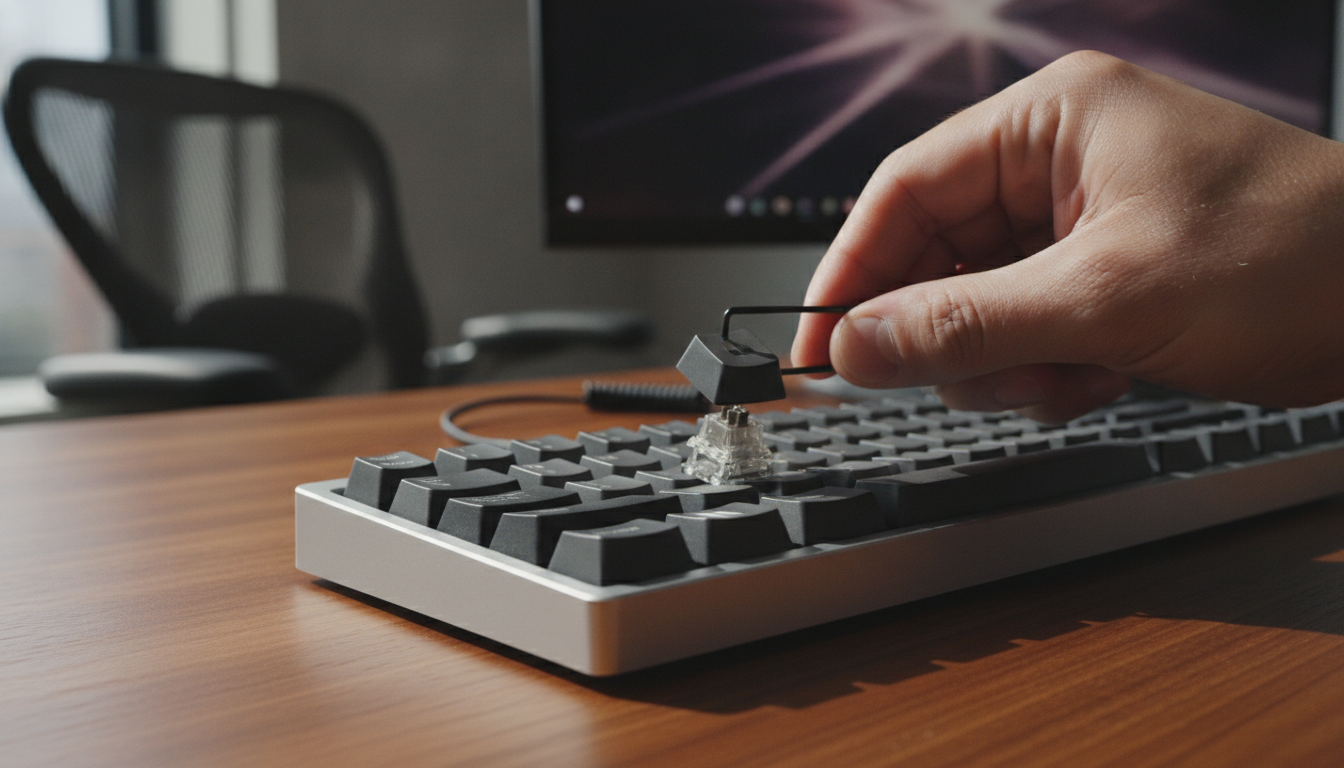

In der heutigen digitalen Arbeitswelt kann das versehentliche Betätigen der Windows-Tasten zu erheblichen Störungen führen, insbesondere bei intensiven Spielsitzungen oder professionellen Präsentationen. Solche unbeabsichtigten Eingaben öffnen das Startmenü oder lösen unerwünschte Tastenkombinationen aus, was Arbeitsabläufe und Gaming-Erfahrungen empfindlich unterbricht. Das Deaktivieren der Windows-Tasten ist daher eine zunehmend gefragte Lösung, um die Produktivität und das Nutzererlebnis merklich zu verbessern.
Die Methoden, um die Windows-Tasten zu deaktivieren, sind vielfältig und reichen von einfachen Hardware-Schaltern bis hin zu komplexen Registry-Änderungen. Spieler und professionelle Anwender profitieren von einem individuell anpassbaren Setup, das sowohl Sicherheit als auch Flexibilität gewährleistet. Die Herausforderung besteht darin, die Windows-Tasten zuverlässig zu deaktivieren, ohne dabei die Option zu verlieren, sie bei Bedarf schnell wieder zu aktivieren – dies ist besonders wichtig, um keine Funktionalität dauerhaft zu verlieren.
Effektive Methoden zum Windows-Tasten deaktivieren: Von Hardware bis Software
Das Deaktivieren der Windows-Tasten lässt sich auf verschiedene Weise bewerkstelligen, je nach Benutzerpräferenz und Anwendungsfall. Im Folgenden werden die bewährtesten Methoden erläutert, mit denen Probleme mit Windows-Tasten vermieden werden können.
Hardware-Lösungen: Gaming-Modus und spezielle Tastaturfunktionen
Viele moderne Tastaturen, insbesondere Gaming-Modelle von Herstellern wie Logitech, Razer oder Corsair, bieten eine integrierte Windows-Tasten Sperre. Diese ist meist über spezielle Tasten oder Tastenkombinationen erreichbar, etwa Fn + Windows-Taste. Bereits 2026 ist diese Lösung immer noch am weitesten verbreitet, weil sie ohne zusätzlichen Softwareaufwand funktioniert und sofortige Wirkung zeigt.
Einige Tastaturen verfügen über eine mechanische Sperre, die physisch verhindert, dass die Windows-Taste ausgelöst wird. Andere setzen auf einen Gaming-Modus, der in der Software verwaltet wird. In Razer Synapse oder Logitech G Hub kann man zum Beispiel den Spielmodus mit einem Klick aktivieren, wodurch die Windows-Taste temporär deaktiviert wird. Dies ist besonders praktisch bei eSports-Events, bei denen präzise Kontrolle essenziell ist.
Der Vorteil dieser Hardware-Lösung liegt im unkomplizierten Handling und der Vermeidung von Problemen mit Windows-Tasten während des Spielens oder Präsentierens. Ein Nachteil ist allerdings, dass nicht jede Tastatur über solche Funktionen verfügt, insbesondere Standardbürotastaturen nicht.
Software-Lösungen: Microsoft PowerToys und Drittanbieter-Tools
Für Nutzer, die keine entsprechende Hardware besitzen, bieten sich Software-Lösungen an. Das offizielle Tool Microsoft PowerToys ist eine der sichersten und flexibelsten Methoden. Es enthält den Keyboard Manager, mit dem Windows-Tasten ohne tiefgreifende Systemeingriffe mit wenigen Klicks deaktiviert werden können.
Um die Windows-Taste mittels PowerToys zu deaktivieren, lädt man das Programm von der offiziellen Website herunter und installiert es. Nach dem Start wählt man den Keyboard Manager, aktiviert ihn und weist die Windows-Taste auf „Nicht definiert“ oder „Deaktivieren“ um. Die Windows-Taste bleibt solange deaktiviert, wie PowerToys im Hintergrund läuft. Diese Methode ist reversibel und ermöglicht es, die Funktion bei Bedarf schnell wiederherzustellen – ein klarer Vorteil für Anwender, die zwischen Produktivität und Gaming wechseln.
Alternativ existieren Tools wie SharpKeys, die eine grafische Oberfläche bieten, um direkt Einträge in der Registry zu modifizieren, ohne komplexe Codes eingeben zu müssen. Auch WinKill und AutoHotkey erlauben das Deaktivieren und Umbelegen von Tasten mithilfe von Skripten, was insbesondere für Power-User nützlich ist, die Tastenkürzel anpassen oder Windows-Tasten umgehen möchten.
Registry bearbeiten: Dauerhafte Kontrolle über die Windows-Taste
Die Registry-Anpassung stellt eine dauerhafte Lösung dar, wenn man die Windows-Tasten deaktivieren will, ohne auf zusätzliche Software angewiesen zu sein. Diese Methode ist besonders für Profis und Administratoren interessant, die eine systemweite Regelung bevorzugen und Probleme mit Windows-Tasten bei mehreren Geräten vermeiden möchten.
Hierbei wird im Registrierungs-Editor ein sogenannter Scancode Map Eintrag erstellt, der die Windows-Tasten blockiert. Das Vorgehen erfordert Vorsicht und die Erstellung eines Wiederherstellungspunkts, da unsachgemäße Änderungen die Systemstabilität gefährden können. Der genaue Pfad im Registrierungseditor lautet: HKEY_LOCAL_MACHINESystemCurrentControlSetControlKeyboard Layout.
Nachdem der Binärwert „Scancode Map“ angelegt und mit einem spezifischen Code gefüllt wurde, sind sowohl die linke als auch die rechte Windows-Taste deaktiviert. Dies ermöglicht eine saubere Lösung ohne Beeinträchtigung anderer Tasten oder Funktionen. Der Nachteil ist, dass Änderungen erst nach einem Neustart aktiv werden und die Umsetzung nicht ganz so benutzerfreundlich ist wie bei Softwarelösungen.
Ein Beispiel für den Binärwert-Code lautet: 00 00 00 00 00 00 00 00 03 00 00 00 00 00 5B E0 00 00 5C E0 00 00 00 00, womit beide Windows-Tasten erfolgreich deaktiviert werden.
| Methode | Vorteile | Nachteile | Empfohlener Nutzer |
|---|---|---|---|
| Hardware Gaming-Modus | Schnelle Aktivierung/Deaktivierung, keine Software nötig | Nur bei kompatibler Tastatur verfügbar | Gamer, Vielnutzer |
| Microsoft PowerToys | Flexibel, rückgängig machbar, keine Registry-Kenntnisse nötig | Läuft nur mit Hintergrundprozess | Professionelle Nutzer, Allrounder |
| Registry bearbeiten | Dauerhaft, keine Drittsoftware nötig | Komplizierte Bedienung, Neustart erforderlich | IT-Administratoren, erfahrene Anwender |
| Drittanbieter-Tools (SharpKeys) | Einfachere Bedienung als direkt Registry | Softwareinstallation notwendig | Anfänger bis Fortgeschrittene |
Praktische Tipps zum Windows-Tasten umgehen im Alltag
Für alle, die schnell zwischen produktiven Aufgaben und Gaming wechseln, empfiehlt es sich, Tastaturkürzel anpassen zu können, ohne die Hardware zu wechseln. Ein häufiges Problem sind Windows-Tastenprobleme durch ungewolltes Drücken, die sich gerade bei Präsentationen oder im Vollbildmodus of nachteilig auswirken.
Die Anpassung von Tastenkombinationen und die temporäre Deaktivierung der Windows-Taste mit PowerToys oder ähnlichen Tools kann hier Abhilfe schaffen. Beispielsweise lässt sich die Windows-Taste deaktivieren, ohne dass andere wichtige Funktionen wie das Sperren des PCs über Windows + L beeinträchtigt werden. Außerdem ist es sinnvoll, die gewählten Methoden regelmäßig zu prüfen und bei Updates von Windows entsprechende Einstellungen zu kontrollieren, um nach wie vor Probleme mit Windows-Tasten zu vermeiden.
So lässt sich die Windows-Taste wieder aktivieren und Fehler vermeiden
Bei der Deaktivierung der Windows-Tasten muss immer die Möglichkeit bestehen, sie schnellstmöglich wieder zu aktivieren — sei es aus Sicherheitsgründen oder wegen der Nutzung wichtiger Tastenkombinationen, die den Arbeitsfluss beschleunigen. Alle beschriebenen Methoden lassen sich entsprechend zurücksetzen oder anpassen.
Zum Beispiel kann in PowerToys die Deaktivierung mit wenigen Klicks rückgängig gemacht werden, indem man die Neuzuweisung löscht. Im Registry-Fall genügt das Löschen des Scancode Map-Eintrags. Auch der Gaming-Modus kann jederzeit deaktiviert werden, um die volle Funktionalität der Windows-Tasten wiederherzustellen.
Um Windows-Tasten Fehler vermeiden zu helfen, ist es ratsam, vor der Deaktivierung Backups anzulegen und die Auswirkungen der jeweiligen Methode gründlich zu testen. Zudem sollte die Systemumgebung beobachtet werden, damit beispielsweise Windows-Updates nicht zu Konflikten mit den Einstellungen führen.
Um den Überblick über alle Anpassungen zu bewahren, empfiehlt es sich, eine detaillierte Dokumentation aller Änderungen und der verwendeten Werkzeuge zu führen. Dies erleichtert nicht nur die Fehlerbehebung, sondern sorgt auch für eine optimale Systemadministration, gerade im professionellen Umfeld.
Wie kann ich die Windows-Taste temporär deaktivieren?
Die Windows-Taste lässt sich temporär über den Gaming-Modus bei unterstützten Tastaturen oder über Software-Lösungen wie Microsoft PowerToys deaktivieren. So können Sie schnell zwischen aktivierter und deaktivierter Funktion wechseln.
Ist das Bearbeiten der Registry sicher, um die Windows-Taste zu deaktivieren?
Das Bearbeiten der Registry birgt Risiken und sollte nur mit Vorsicht und vorherigem Backup durchgeführt werden. Es ist eine dauerhafte Methode, die keine weitere Software benötigt, aber genaue Anweisungen müssen befolgt werden.
Kann die Windows-Taste nach der Deaktivierung wieder aktiviert werden?
Ja, alle Methoden bieten Möglichkeiten zur Reaktivierung. Bei PowerToys lässt sich die Taste einfach neu zuweisen, im Registry-Editor wird der Eintrag gelöscht, und die Hardware-Modi können ebenfalls abgeschaltet werden.
Welche Methode eignet sich am besten für Gamer?
Für Gamer ist häufig der hardwarebasierte Gaming-Modus am praktischsten, da dieser schnell aktivierbar ist und keine Software im Hintergrund laufen muss. Alternativ bieten PowerToys eine flexible Softwarelösung.
