
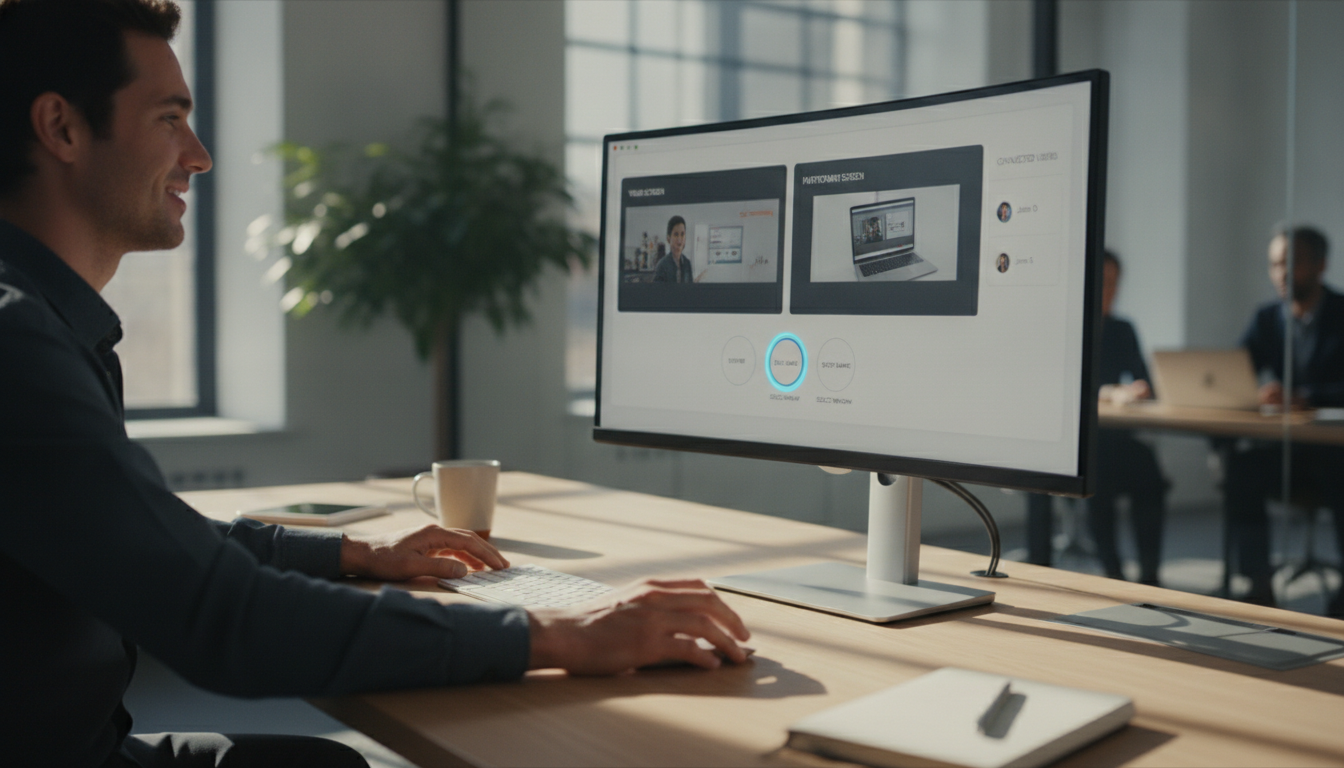

Die Fähigkeit, den Bildschirm zu teilen, hat sich in den letzten Jahren zu einer wesentlichen Funktion sowohl für berufliche als auch private Nutzer entwickelt. Angesichts der zunehmenden digitalen Vernetzung und der Vielfalt an Kommunikations- und Arbeitsplattformen wird die Bildschirmfreigabe zu einem unverzichtbaren Werkzeug für effektive Zusammenarbeit, effiziente Online Präsentationen und unterstützendes Arbeiten. Insbesondere im Jahr 2026 zeigt sich, wie nahtlos integrierte Betriebssystemfunktionen und spezialisierte Software die Bildschirmübertragung vereinfachen und gleichzeitig eine sichere und intuitive Benutzererfahrung bieten. Nutzer profitieren dabei nicht nur von der Möglichkeit, Inhalte in Echtzeit zu teilen, sondern auch von diversen Tools, die das Teilen flexibel und anpassbar gestalten.
Ob in Videokonferenzen, beim gemeinsamen Erarbeiten von Projekten oder der Technik-Support-Fernhilfe – die richtige Methode zur Bildschirmfreigabe ist entscheidend. Windows 10 und 11 etwa bieten mit ihrer Snap-Funktion praktische Wege, Fenster nebeneinander anzuordnen, während professionelle Software-Lösungen zusätzliche Features für anspruchsvolle Nutzer bereitstellen. Es lohnt sich, die unterschiedlichen Techniken und Tools kennenzulernen, um den Arbeitsalltag optimal zu gestalten und die volle Produktivität bei geteilter Bildschirmnutzung zu entfalten.
Bildschirm teilen unter Windows 10 und 11: Ein Überblick zu Snap-Funktion und Tastenkombinationen
Die Bildschirmaufteilung ist in Windows 10 und Windows 11 ein integrierter Bestandteil des Betriebssystems, der es ermöglicht, mehrere Anwendungen effizient nebeneinander darzustellen. Kernstück ist die Snap-Funktion, die seit Windows 7 existiert und mit Windows 11 signifikant erweitert wurde. Der Hauptvorteil besteht darin, dass keine zusätzliche Bildschirm teilen Software installiert werden muss, was insbesondere für Unternehmen mit Fokus auf Sicherheit und einfache Administration relevant ist.
Die Snap-Funktion arbeitet durch das « Andocken » von Fenstern an die Ränder oder Ecken des Bildschirms, wodurch das Fenster automatisch auf die Hälfte oder ein Viertel der Bildschirmfläche skaliert wird. Zudem schlägt das System passende Apps vor, die den verbleibenden Platz nutzen können, was den Workflow erhöht und die Navigation zwischen Programmen optimiert.
Die Aktivierung wird über die Systemeinstellungen vorgenommen: Unter System → Multitasking findet man Optionen wie „Fenster andocken“ und Unterpunkte zur Anpassung des Verhaltens beim Andocken. Sind diese aktiviert, lässt sich der Bildschirm mit der Maus durch Drag & Drop teilen oder mittels praktischer Tastenkombinationen steuern. Hier einige der wichtigsten Tastenkürzel, die das Bildschirm teilen vereinfachen:
- Windows-Taste + Pfeiltaste links/rechts für die Bildschirmhälfte
- Windows-Taste + Pfeiltaste oben/unten für Fenster maximieren bzw. minimieren
- Kombinationen mit den Pfeiltasten zur Platzierung in Bildschirmvierteln
- Windows-Taste + Z (Windows 11) zur direkten Auswahl von Snap-Layouts
Ein signifikanter Fortschritt in Windows 11 stellt Snap-Layouts dar. Diese ermöglichen durch ein Klickmenü an der Maximieren-Schaltfläche die Auswahl verschiedener Aufteilungen, darunter symmetrische sowie asymmetrische Anordnungen von zwei bis vier Fenstern. Die automatische Anpassung der Fenstergröße nimmt dem Nutzer lästige manuelle Anpassungen ab und macht das Teilen des Bildschirms besonders komfortabel.
Optimale Nutzung von Bildschirm teilen Software und erweiterten Tools wie Microsoft PowerToys
Während die integrierten Funktionen von Windows bereits umfangreiche Möglichkeiten zur Bildschirmfreigabe bieten, sind für spezifische Anforderungen oftmals zusätzliche Lösungen sinnvoll. Besonders Nutzer mit großen Monitoren, Ultrawide-Displays oder die sehr individuelle Fensteranordnungen benötigen, greifen auf Zusatztools zurück. Microsoft PowerToys ist hierbei eine der beliebtesten Freeware-Lösungen, mit der die Funktion FancyZones genutzt wird.
FancyZones ermöglicht es, eigene Layouts zu definieren, in denen Fenster anschließend mit gedrückter Umschalttaste positioniert werden können. Dies ist insofern ein großer Vorteil, als dass Standard-Snap-Layouts sehr beschränkt sind, während FancyZones eine nahezu unbegrenzte Zahl an Zonen und vielseitige Positionierungen erlaubt. So können beispielsweise schmale Spalten für Chat-Anwendungen neben breitflächigen Arbeitsdokumenten realisiert werden. Zudem lassen sich mehrere Layouts abspeichern und je nach Arbeitsanforderung schnell laden.
Die Einrichtung von FancyZones erfolgt unkompliziert über die PowerToys-Oberfläche:
- Download und Installation von PowerToys aus dem Microsoft Store.
- Aktivierung des FancyZones-Moduls im Programm.
- Start des Zonen-Editors, um individuelle Layouts zu zeichnen oder vordefinierte zu wählen.
- Anwenden der erstellten Zonen durch Fensterziehen mit der Umschalttaste.
Für professionelle Anwender in dynamischen Arbeitsumgebungen bietet diese Kombination von Windows-eigenen Tools und Zusatzsoftware eine maximale Flexibilität. Das sorgt nicht nur für flüssigere Arbeitsprozesse, sondern reduziert auch die Belastung der Augen durch optimale Anordnung und Sichtbarkeit wichtiger Fenster.
Bildschirm teilen beim Präsentieren: Effiziente Online Präsentation und Bildschirmfreigabe in Videokonferenzen
Die zunehmende Digitalisierung bringt das Bedürfnis mit sich, Inhalte unkompliziert und professionell mit anderen zu teilen, sei es bei Online Präsentationen, in Webinaren oder virtuellen Meetings. Die Bildschirmübertragung ermöglicht es, den eigenen Bildschirm oder ausgewählte Applikationen mit Teilnehmern zu teilen, wodurch der Austausch von Informationen direkt und anschaulich gestaltet wird.
Moderne Videokonferenzplattformen wie Microsoft Teams, Zoom oder Google Meet bieten integrierte Bildschirmfreigabe-Funktionen, die leicht nutzbar sind. Für einen reibungslosen Ablauf empfiehlt es sich, vor dem Meeting die gewünschte Anzeigefläche festzulegen und vorzubereiten, sodass beim Teilen keine unnötigen Zwischenstopps durch Fensterwechsel entstehen. Hier sind einige praktische Tipps für die Bildschirmfreigabe im Präsentationskontext:
- Nur das benötigte Programmfenster freigeben, um Datenschutz zu gewährleisten und Ablenkungen zu minimieren.
- Auflösung und Textgröße anpassen, damit alle Teilnehmer den Inhalt klar erkennen können.
- Second Screen nutzen, um auf einem Monitor die Präsentation und auf dem anderen die Teilnehmerliste oder Notizen im Blick zu behalten.
- Vorhandene Snap-Layouts nutzen, um die Anordnung der Präsentationsmaterialien optimal zu steuern.
Besonders im Homeoffice steigt die Bedeutung der Bildschirmübertragung, da mehrfach Aufgaben parallel erledigt und gleichzeitig kommuniziert wird. Die Kombination aus geteiltem Bildschirm und Videoübertragung erreicht eine neue Ebene der mühelosen Zusammenarbeit und zeigt sich als unverzichtbares Werkzeug im modernen Arbeitsalltag.
Diese Videoanleitung veranschaulicht die wesentlichen Schritte zur Freigabe des Bildschirms in Windows 11, inklusive Snap-Layouts und Tastenkombinationen.
Praktische Anwendung und Anpassung: Bildschirmgröße und Mehrfachmonitor-Setup
Die effiziente Nutzung von Bildschirm teilen hängt stark von der individuellen Arbeitsumgebung ab. Gewöhnlich spielen folgende Aspekte eine entscheidende Rolle:
- Bildschirmgröße und Auflösung: Für optimalen Workflow sollte mindestens Full HD (1920 × 1080 Pixel) vorhanden sein, um mehrere Fenster klar anzuzeigen. Besonders bei kleineren Bildschirmen oder Laptops empfiehlt sich eine Anpassung der Skalierung und Textgröße, um die Lesbarkeit zu gewährleisten.
- Mehrere Monitore: Das Einrichten von zwei oder mehreren Monitoren erhöht die Arbeitsfläche erheblich und sorgt für flexibles, paralleles Arbeiten. Windows unterstützt dies mit Optionen wie „Erweitern“ oder „Duplizieren“ des Bildschirms, die über das Projektionsmenü (Windows-Taste + P) zugänglich sind.
- Trennlinie verschieben: Die längliche Barriere zwischen zwei angedockten Fenstern kann mit der Maus verschoben werden, sodass der Nutzer bestimmt, wie viel Platz jedes Programmfenster einnimmt. Diese Option sorgt für eine individuell angepasste Arbeitsoberfläche.
Ein häufig genutztes Setup im Jahr 2026 ist die Kombination aus Laptop und zwei externen Bildschirmen, die zusammen eine optimale Flexibilität beim Teilen und Gestalten von Bildschirminhalten bietet. Dabei kann jeder Monitor durch Snap-Funktion und Tastenkombinationen separat verwaltet werden, um maximale Effizienz zu erreichen.
| Arbeitsumgebung | Empfohlene Bildschirmgröße | Vorteile bei Bildschirm teilen | Besondere Hinweise |
|---|---|---|---|
| Einzelmonitor Desktop | Mindestens 24 Zoll, Full HD | Editieren und Vergleichen nebeneinander | Textgröße ggf. anpassen |
| Laptop mit externem Monitor | 14-17 Zoll Laptop, 24-27 Zoll extern | Mehr Arbeitsfläche, flexibles Multitasking | Auflösungs- und Skalierungsanpassung nötig |
| Ultrawide-Monitor Setup | Mindestens 34 Zoll, 3440 × 1440 | Mehrere Apps übersichtlich anordnen | Geeignet für PowerToys FancyZones |
| Mehrfachmonitore | Variabel, je nach Anzahl und Größe | Trennung von Aufgaben nach Monitor | Individuelle Anordnung in Anzeigeeinstellungen |
Dieses Tutorial zeigt praxisnahe Tipps für Setup und effizientes Nutzen von mehreren Monitoren inklusive optimierter Bildschirmübertragung.
Häufige Herausforderungen und Lösungen bei der Bildschirmfreigabe
Trotz der intuitiven Bedienung gibt es gelegentlich Schwierigkeiten beim Bildschirm teilen. Oft lassen sich diese schnell beheben:
- Fenster andocken funktioniert nicht: Prüfen, ob die Snap-Funktion aktiviert ist (Einstellungen → System → Multitasking). Manche Programme können das Andocken blockieren – Neustart kann helfen.
- Snap-Layouts erscheinen nicht (Windows 11): Kontrollieren, ob das Betriebssystem auf dem neuesten Stand ist und die Snap-Layouts in den Einstellungen aktiviert sind.
- Fenster lässt sich nicht in Viertel teilen: Zuerst Seitenandocken, danach in Ecken ziehen oder entsprechende Tastenkombinationen nutzen.
- Skalierungsprobleme auf Laptops: Skalierung in den Anzeigeeinstellungen anpassen, um Lesbarkeit und Platz optimal in Einklang zu bringen.
Die Berücksichtigung dieser Tipps steigert die Effizienz bei geteilten Bildschirmen, vor allem in hektischen oder komplexen Arbeitsumgebungen. Ergänzend empfiehlt sich der Einsatz von Online Präsentation Funktionalitäten, die reibungslose und sichere Bildschirmübertragung einfach machen.
Kann ich den Bildschirm in mehr als zwei Teile aufteilen?
Ja, Windows 10 und 11 erlauben die Aufteilung in bis zu vier Bereiche gleichzeitig. Snap-Layouts (Windows 11) bieten zusätzliche Optionen wie drei Spalten oder individuelle Layouts.
Was tun, wenn die Snap-Funktion nicht funktioniert?
Überprüfen Sie zuerst, ob die Funktion in den Systemeinstellungen aktiviert ist. Programme können auch das Andocken blockieren; ein Neustart kann helfen.
Welche Tastenkombinationen sind die wichtigsten zum Teilen des Bildschirms?
Windows-Taste + Pfeiltasten links und rechts sind die Basis, kombiniert mit oben und unten für Viertel-Layouts. Windows-Taste + Z öffnet in Windows 11 das Layout-Menü.
Wie passe ich die Fenstergröße nach dem Teilen an?
Mit der Maus auf die Trennlinie zwischen Fenstern gehen, der Cursor wird zum Doppelpfeil. Ziehen Sie die Linie, um die Fenstergrößen dynamisch zu ändern.
Gibt es Software, die das Teilen des Bildschirms noch flexibler macht?
Ja, Microsoft PowerToys mit der Funktion FancyZones ermöglicht eine sehr individuelle Fensteranordnung, die weit über die Standardfunktionen hinausgeht.
